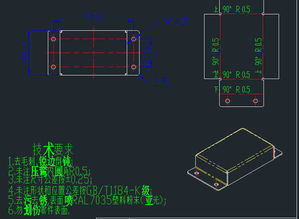
在工程设计领域,SolidWorks与AutoCAD作为两款主流软件,各自拥有广泛的用户群体。许多企业,尤其是制造和建筑行业,出于归档、协作或客户需求,常常要求将SolidWorks工程图转换为AutoCAD的DWG格式。直接转换往往会出现图层错乱、字体丢失、尺寸偏差等问题,影响图纸的可读性和准确性。为此,掌握正确的转换参数设置至关重要。本文将深入探讨SolidWorks工程图完美转换为DWG格式的关键技术与交流要点,帮助用户高效、精准地完成转换工作。
一、转换前的准备工作
在转换之前,确保SolidWorks工程图本身是规范且完整的。检查图纸的视图布局、尺寸标注、注释、图层设置等,避免在转换过程中因原图问题导致错误。建议使用SolidWorks的“清理”功能,移除不必要的元素,并统一字体样式(尽量使用TrueType字体,如Arial、宋体等,以提高兼容性)。
二、关键参数设置详解
SolidWorks提供了详细的DWG/DXF输出选项,通过合理配置这些参数,可以大幅提升转换质量。以下是核心设置步骤:
- 打开转换对话框:在SolidWorks中打开工程图,点击“文件”>“另存为”,选择保存类型为“DWG”或“DXF”。
- 版本选择:根据目标AutoCAD版本选择相应的DWG格式(如AutoCAD 2018、2020等)。选择较低版本可提高兼容性,但可能丢失新特性。
- 映射设置:这是转换的核心环节。在“映射”选项卡中,可以定义图层、线型、字体和颜色的对应关系。
- 图层映射:SolidWorks中的图层(如尺寸、注释、轮廓线)应映射到DWG的相应图层。建议预先在SolidWorks中规范图层命名,或使用默认映射模板。
- 字体映射:将SolidWorks字体映射到AutoCAD支持的SHX或TrueType字体,避免乱码。例如,将“汉仪长仿宋体”映射为“SimSun”。
- 线型与颜色:确保线型(如虚线、中心线)和颜色的一致性,可通过自定义映射文件保存设置,以便重复使用。
- 输出选项:在“选项”中,勾选“激活图纸比例”以保持比例准确,并选择“作为块输出”或“作为实体输出”,根据后续编辑需求决定。对于包含多个图纸的工程图,可选择“单独保存每个图纸页”。
- 自定义属性导出:如需保留SolidWorks的自定义属性(如材料、重量),可在“自定义属性”选项卡中设置导出字段。
三、常见问题与解决方案
- 尺寸和注释错位:通常因字体或比例不匹配导致。检查字体映射,并确保在SolidWorks中使用1:1比例绘图。转换后可在AutoCAD中用“SCALE”命令微调。
- 图层混乱:预先在SolidWorks中统一图层命名,并使用映射模板。转换后可在AutoCAD中通过“LAYER”命令整理。
- 线宽丢失:在SolidWorks中明确设置线宽,并在转换时勾选“保留线宽”选项。
- 多图纸转换:对于多页工程图,建议分页转换或使用批量工具(如SolidWorks Task Scheduler)以提高效率。
四、高级技巧与交流建议
- 模板定制:创建自定义的DWG映射模板(.xml文件),保存常用设置,避免每次重复配置。在SolidWorks安装目录的“lang\chinese-simplified”文件夹中可以找到默认模板,可在此基础上修改。
- 第三方工具辅助:对于复杂转换,可考虑使用插件如“SolidWorks DWG Editor”或“DWGdirect”进行优化处理。
- 团队协作:在企业内部建立统一的转换规范,包括图层命名、字体标准和参数设置,以减少沟通成本。定期组织技术交流会,分享转换经验,解决共性问题。
- 测试与验证:转换后务必在AutoCAD中打开检查,重点关注尺寸精度、文本可读性和图层结构。可编写脚本自动验证,提升批量处理可靠性。
五、
SolidWorks工程图转换为DWG格式虽是一项常规操作,但完美转换需要细致的技术积累。通过科学设置参数、规范原图制作,并借助模板和工具优化流程,可以显著提升转换质量与效率。技术交流区的讨论往往能揭示更多实践细节,建议用户积极参与社区分享,共同攻克转换难题,为企业数字化协作铺平道路。